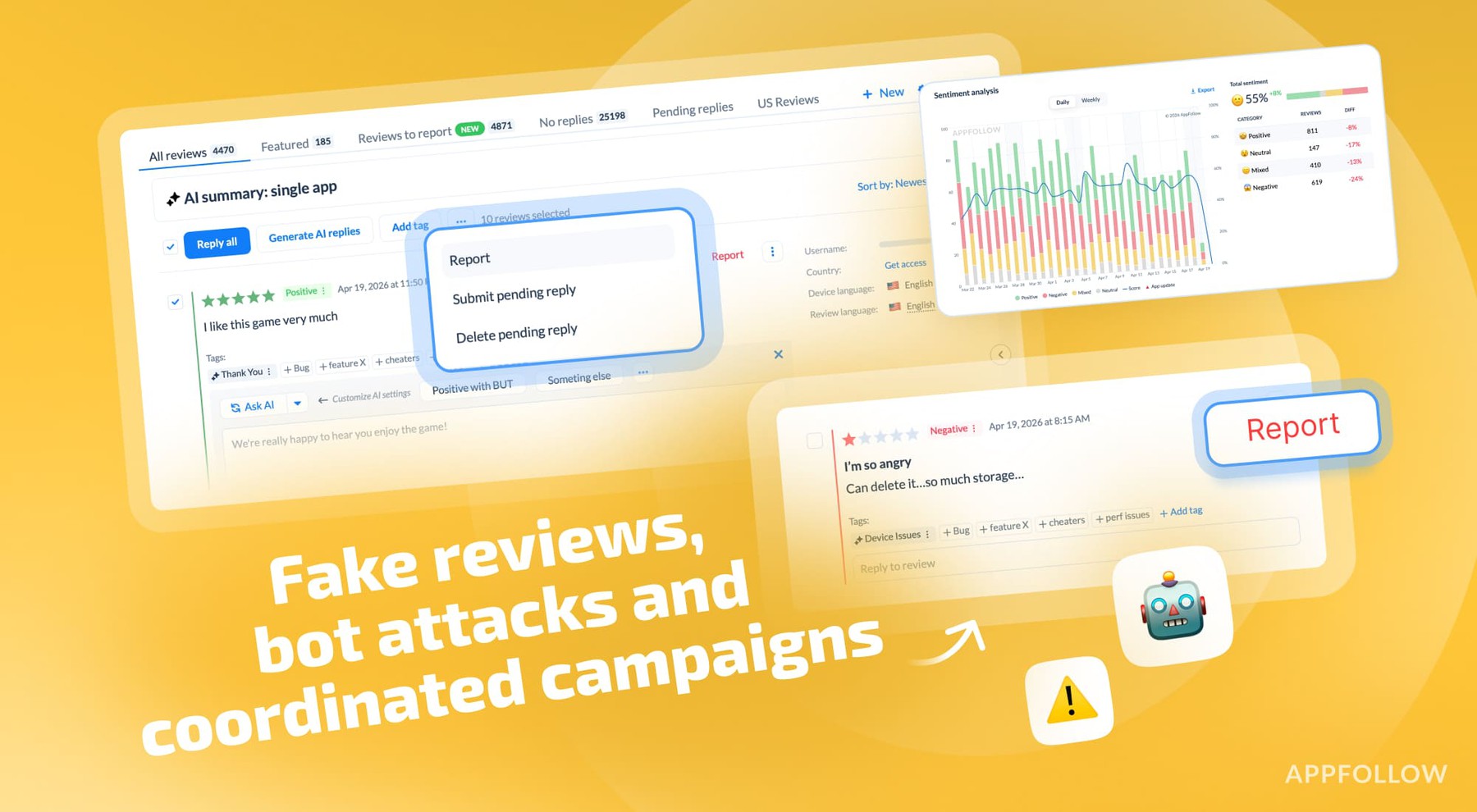
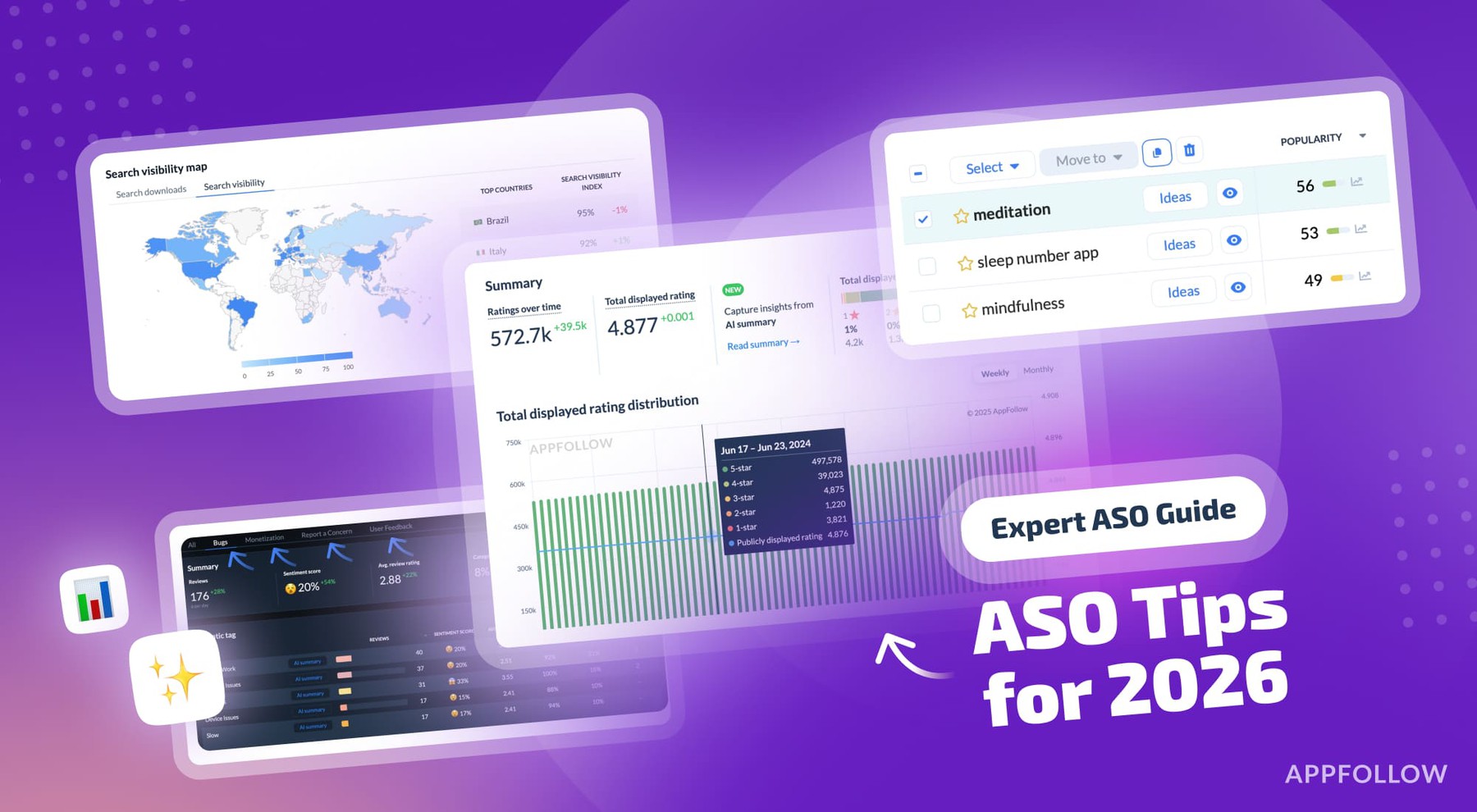
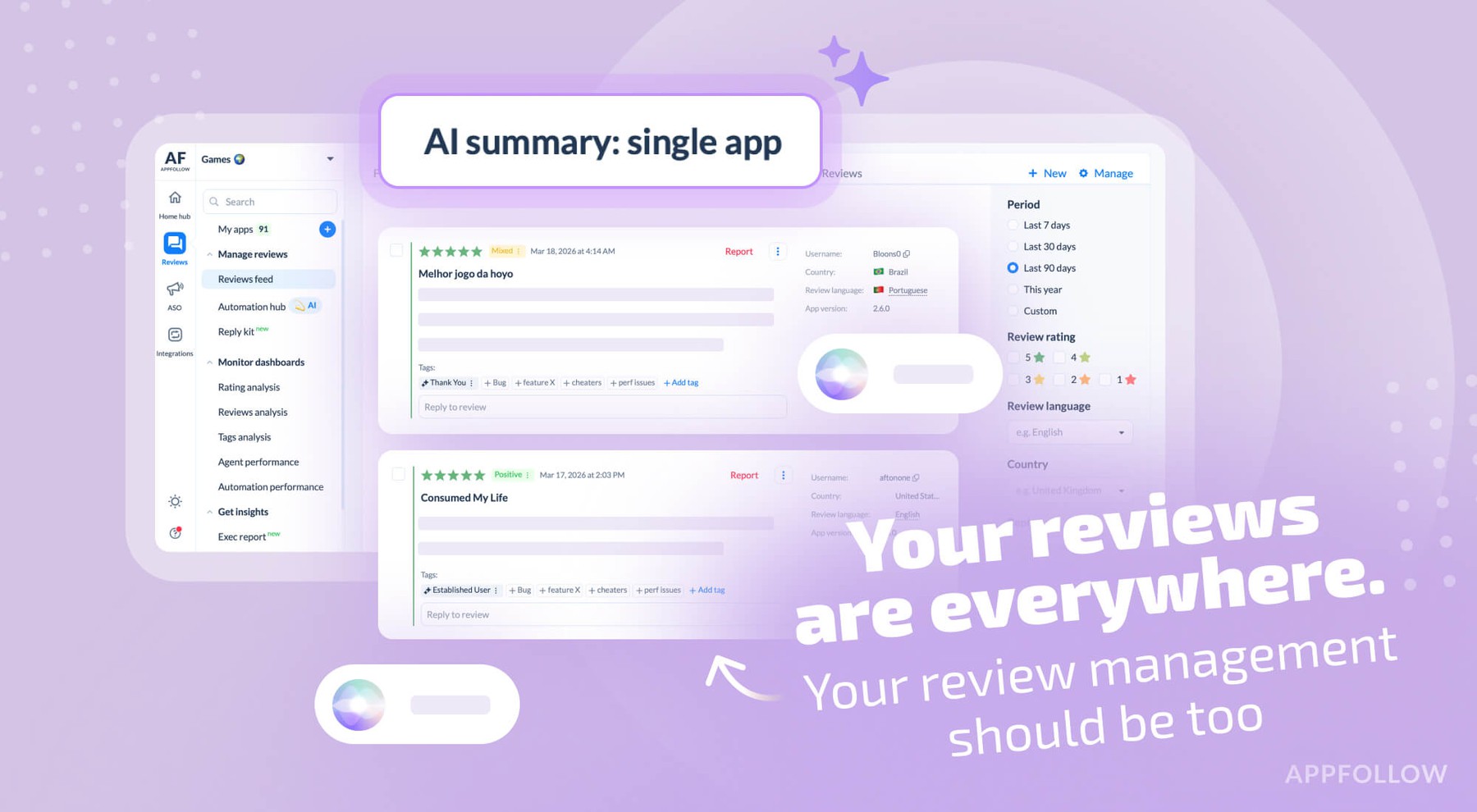
Ratings & Reviews performance provides an overview of what users think of your app. Here are the key metrics to help you identify how your app is rated by users and how successful is your review management strategy.
 3.6
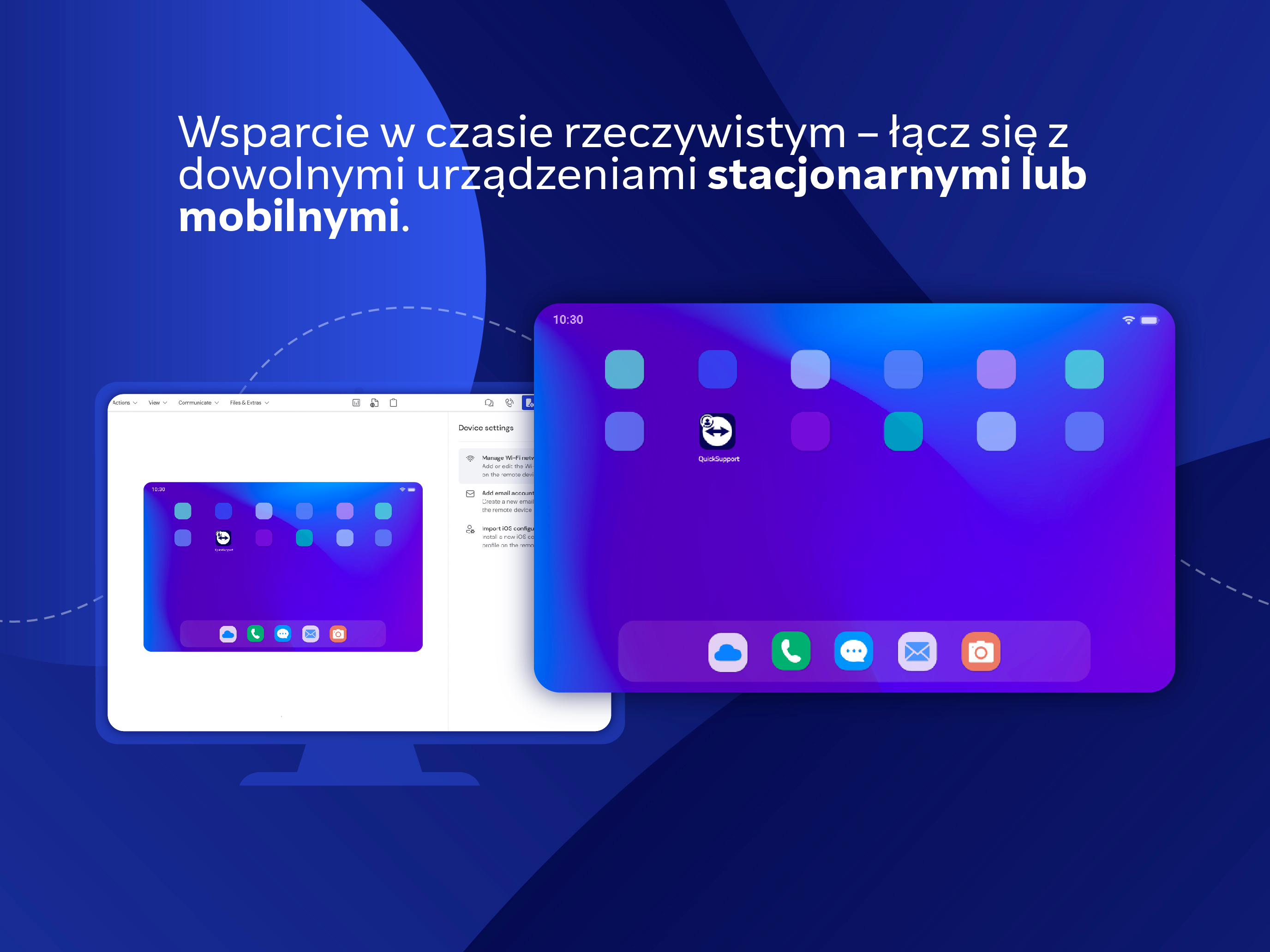
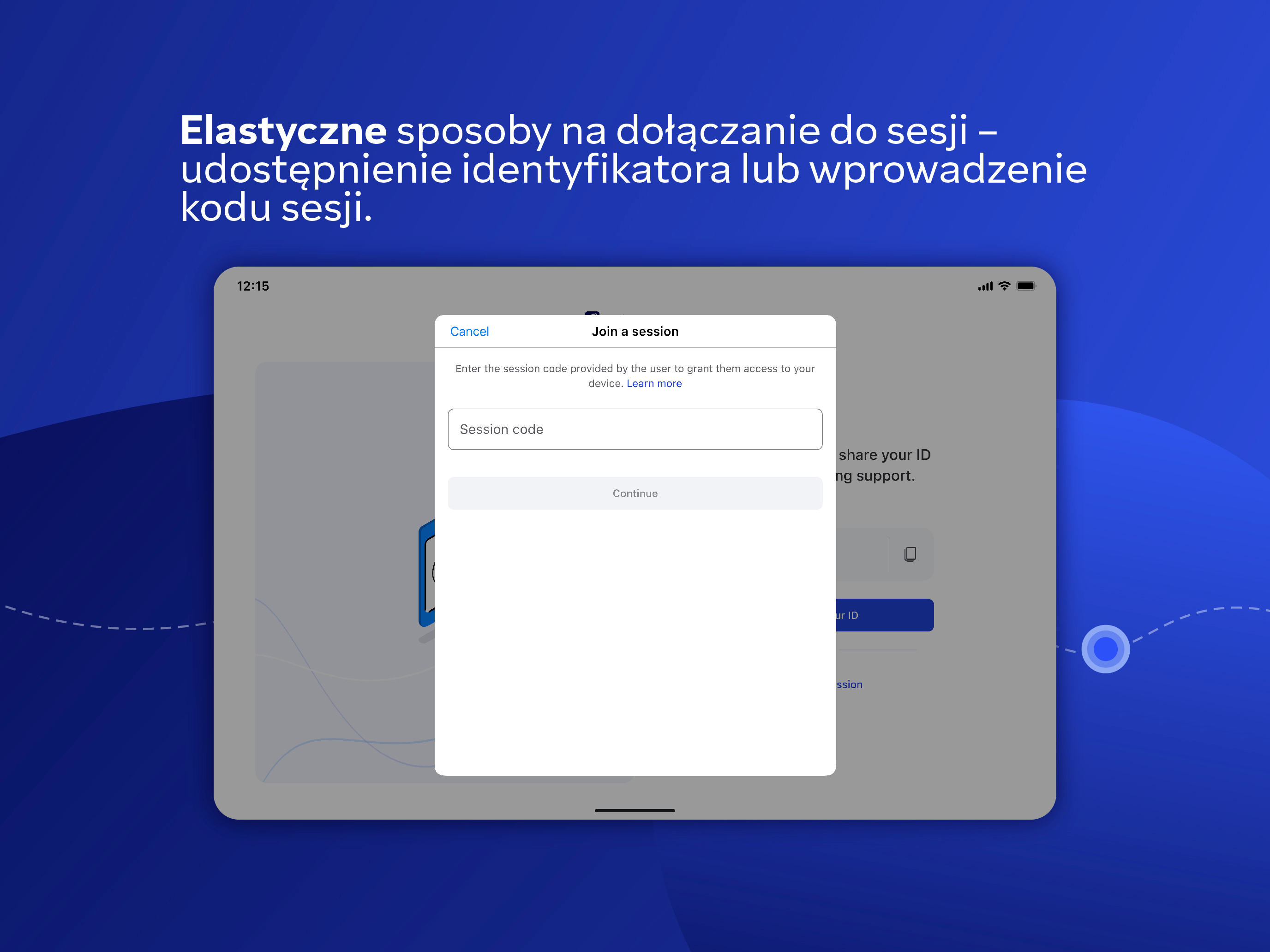
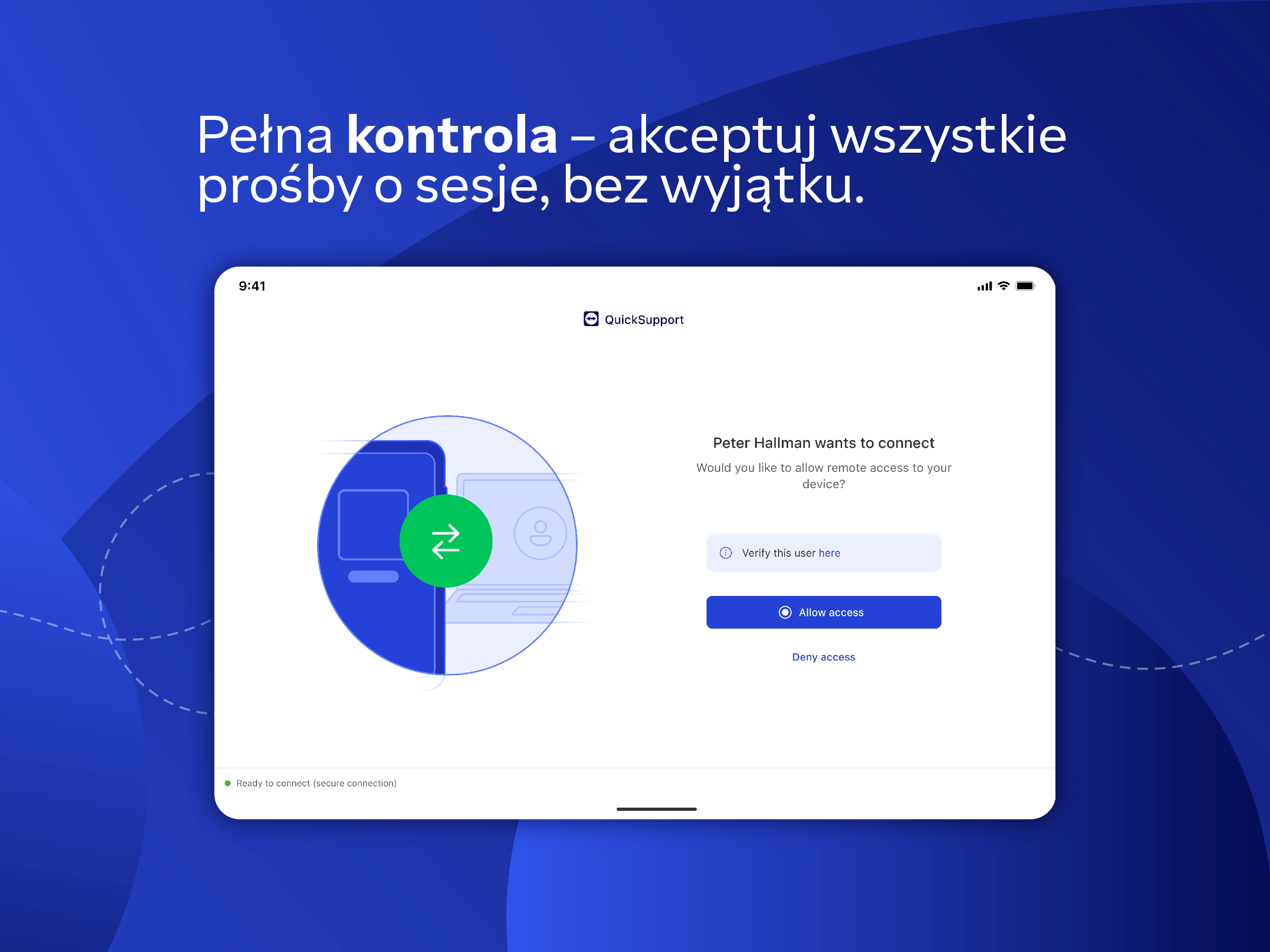
3.6CO NOWEGO: • Pełna kontrola nad sesjami Aby umożliwić partnerowi połączenie z urządzeniem, wprowadź otrzymany od niego kod w polu „Dołącz do sesji”. Masz kontrolę nad dostępem do urządzenia i możesz zakończyć sesję w dowolnej chwili. • Ochrona oczu i oszczędzanie energii akumulatora Słuchamy Waszych sugestii. Program QuickSupport oferuje teraz tryb ciemny, który poprawia komfort korzystania i wydłuża czas pracy przy zasilaniu z akumulatora. • Łatwe obracanie ekranu Pionowo lub poziomo — aplikacja łatwo dostosowuje się do preferowanej orientacji ekranu. • Szybkie rozpoczęcie pracy Poznaj wszystkie nowe funkcje interfejsu użytkownika dzięki prezentacji z przewodnikiem ułatwiającej rozpoczęcie pracy. • Poprawiona przejrzystość Łącz się tylko z zaufanymi użytkownikami. Aplikacja wyświetli szczegółowe informacje o użytkowniku, takie jak imię i nazwisko, adres e-mail, kraj i typ licencji, co umożliwi weryfikacje tożsamości przed przyznaniem dostępu do urządzenia. Aplikacja QuickSupport firmy TeamViewer umożliwia szybkie uzyskanie wsparcia IT dotyczącego iPhone’a lub iPada. Wystarczy wykonać kilka prostych kroków, a aplikacja QuickSupport zezwoli zaufanemu partnerowi na zdalne połączenie z urządzeniem, aby: • umożliwić udzielenie wsparcia IT, • przesyłać pliki w obu kierunkach, • komunikować się za pośrednictwem czatu, • wyświetlić informacje o urządzeniu, • dostosować ustawienia sieci WIFI i nie tylko. Może odbierać prośby o połączenie z dowolnego urządzenia (komputera, przeglądarki internetowej lub urządzenia mobilnego). Aplikacja TeamViewer stosuje podczas połączenia najwyższe standardy bezpieczeństwa, zapewniając stałą kontrolę nad przyznawaniem dostępu do urządzenia, a także rozpoczynaniem i kończeniem sesji. Aby nawiązać połączenie z urządzeniem, należy wykonać następujące czynności: 1. Otwórz aplikację i wyświetl ją na ekranie. Nie można nawiązać połączeń, jeśli aplikacja jest uruchomiona w tle. 2. Udostępnij partnerowi swój identyfikator lub wprowadź kod w polu „Dołącz do sesji”. 3. W każdym przypadku zaakceptuj prośbę o połączenie. Bez Twojej wyraźnej zgody nie można nawiązać połączenia. Aplikację QuickSupport można zainstalować na dowolnym modelu urządzenia firmy Samsung, Nokia, Sony, Huawei, Lenovo, Honeywell, Zebra, Elo, MobileBase, Fujitsu, Philips, Hisense, Doro, TCL i wielu innych. Najważniejsze funkcje: • Połączenia zaufane (weryfikacja konta użytkownika) • Kody sesji do szybkich połączeń • Tryb ciemny • Obrót ekranu • Zdalne sterowanie • Czat • Wyświetlanie informacji o urządzeniu • Transfer plików • Lista aplikacji (uruchamianie/odinstalowywanie aplikacji) • Pobieranie i przesyłanie ustawień sieci Wi-Fi • Wyświetlanie informacji diagnostycznych systemu • Zrzut ekranu urządzenia w czasie rzeczywistym • Przechowywanie informacji poufnych w schowku urządzenia • Bezpieczne połączenie dzięki szyfrowaniu sesji 256-bitowym algorytmem AES. Instrukcja szybkiego rozpoczęcia pracy: 1. Partner sesji wyśle Ci osobisty link do aplikacji QuickSupport. Kliknięcie linku spowoduje rozpoczęcie pobierania aplikacji. 2. Otwórz aplikację QuickSupport na urządzeniu. 3. Zostanie wyświetlona prośba o dołączenie do sesji utworzona przez partnera zdalnego. 4. Po zaakceptowaniu połączenia rozpocznie się sesja zdalna.