Ratings & Reviews performance provides an overview of what users think of your app. Here are the key metrics to help you identify how your app is rated by users and how successful is your review management strategy.
 3.0
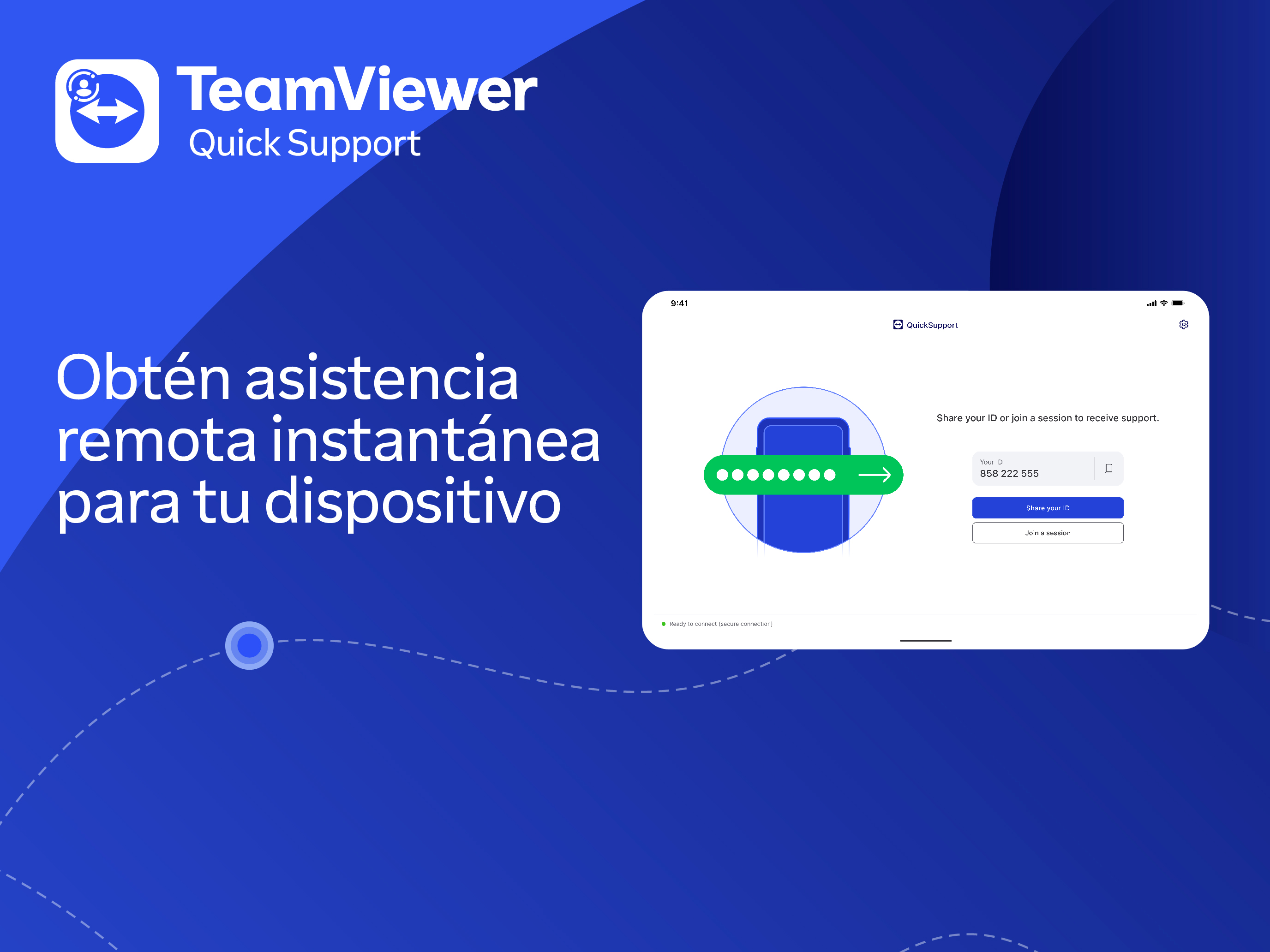
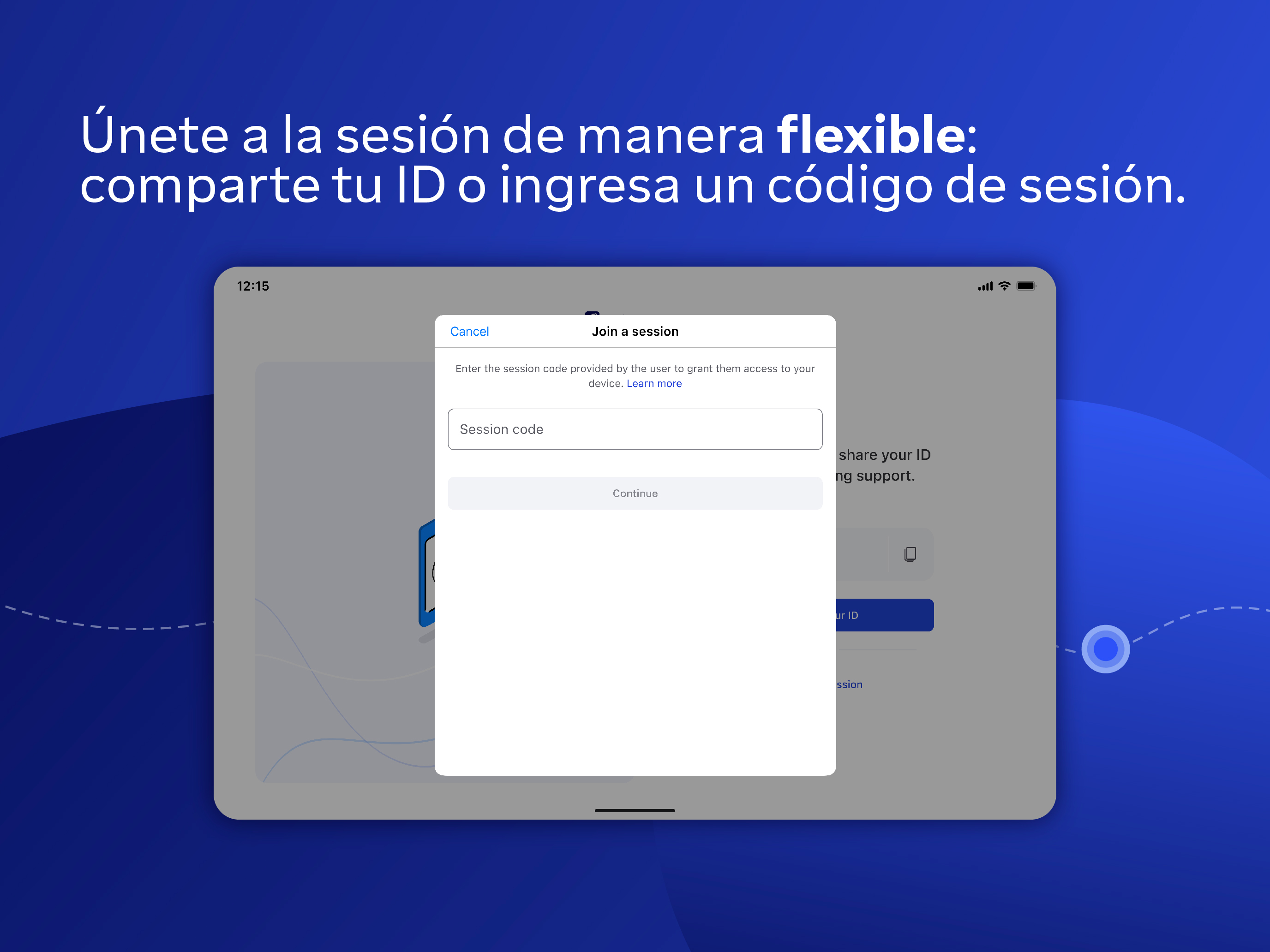
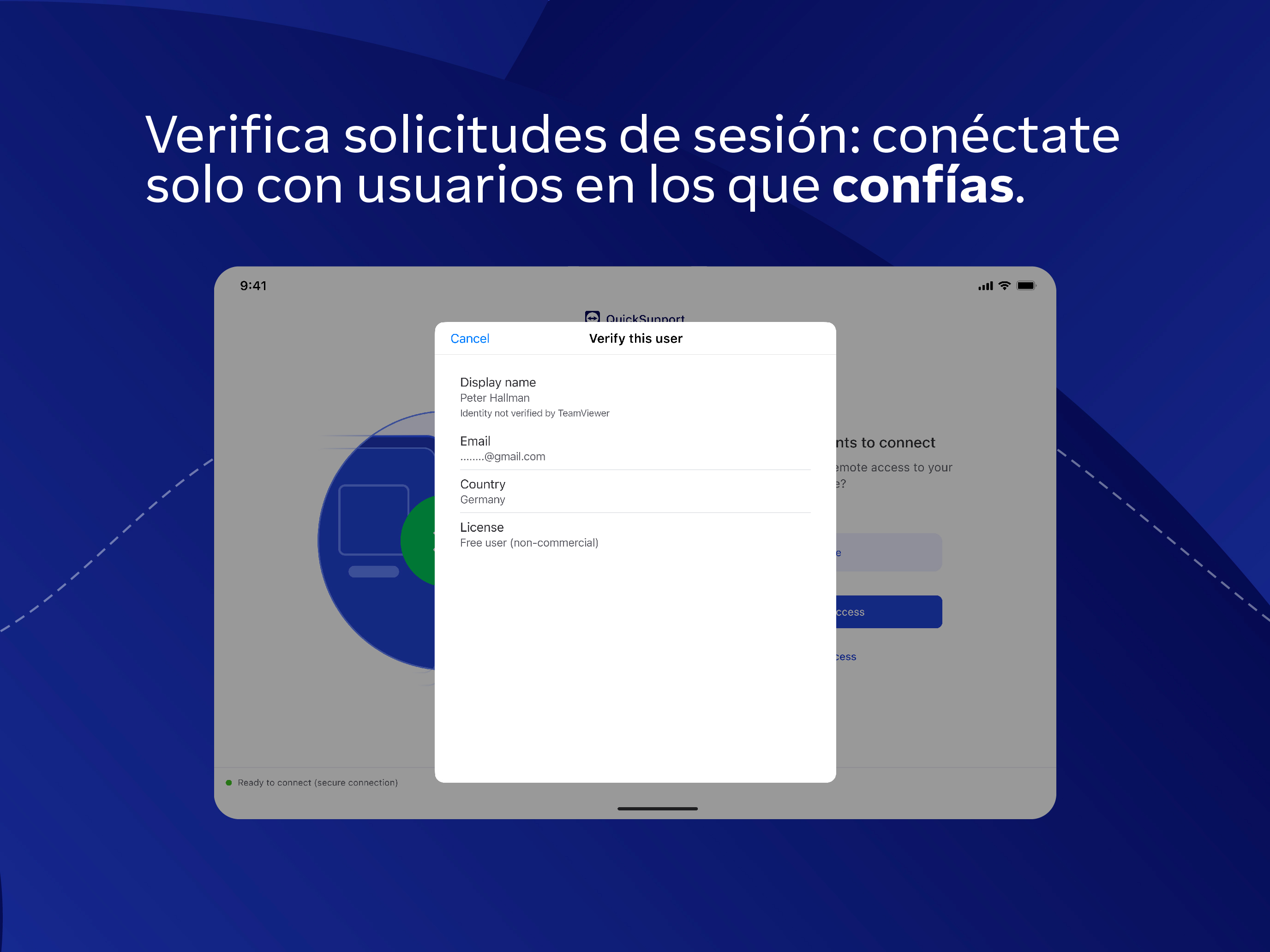
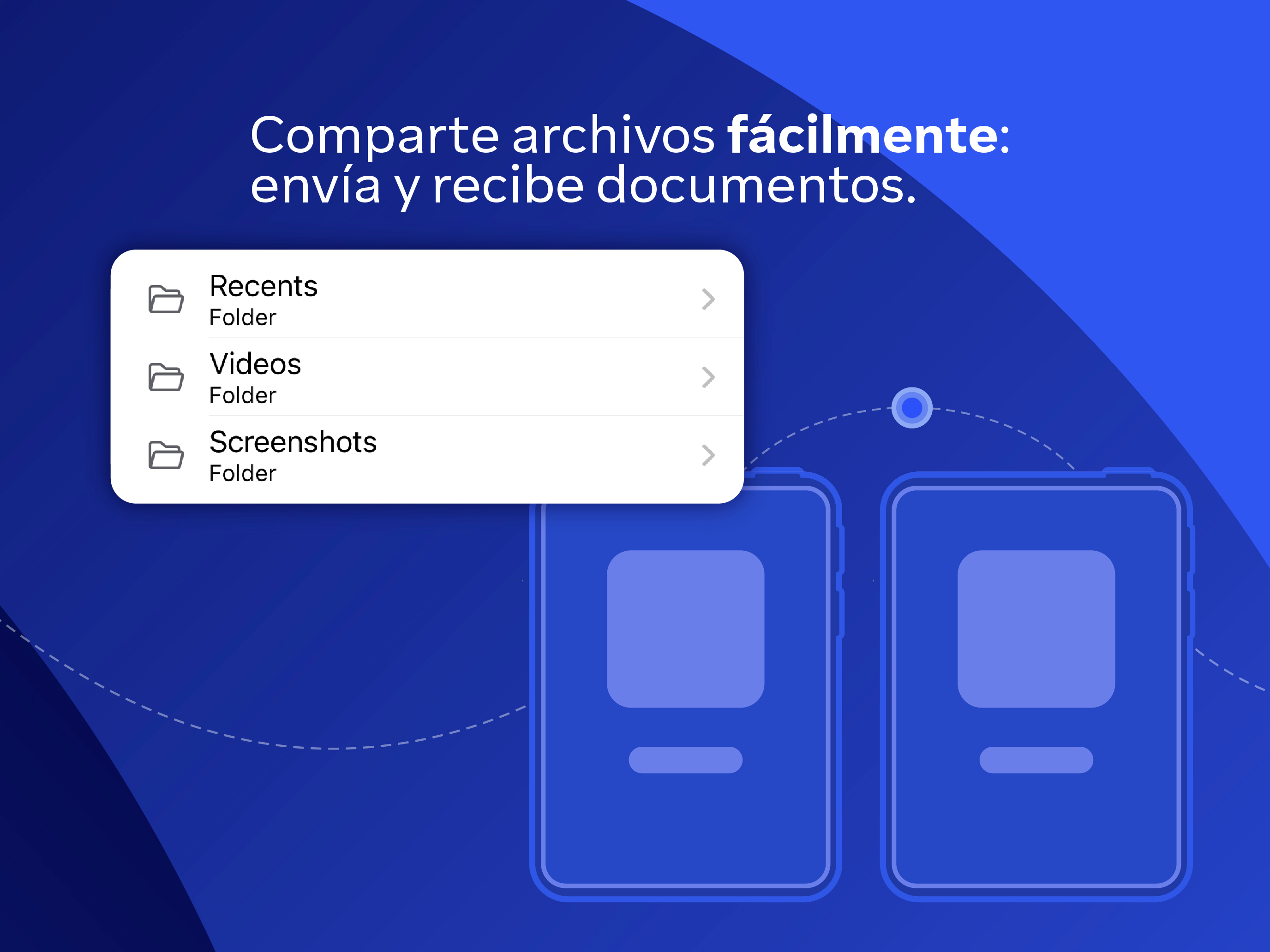
3.0ÚLTIMAS NOVEDADES: • Control total de las sesiones Para permitir que tu compañero se conecte a tu dispositivo, tan solo debes ingresar el código que te brinde en la ventana "Unirse a la sesión". Tú controlas el acceso a tu dispositivo y finalizas la sesión cuando así lo deseas. • Bueno para tus ojos y tu batería Lo pediste y nosotros te escuchamos. QuickSupport ahora cuenta con modo oscuro para una experiencia más cómoda y una vida útil más larga de tu batería. • Rota la pantalla fácilmente Vertical u horizontal: la aplicación se adapta perfectamente a la orientación de pantalla que prefieras. • Comienza rápidamente Descubre todas las nuevas funciones de interfaz de usuario con nuestro tour guiado para comenzar a utilizar la aplicación al instante. • Mejor transparencia Conéctate solamente con usuarios confiables. La aplicación te brindará los detalles del usuario, como el nombre, la dirección de correo electrónico, el país y el tipo de licencia, para que puedas verificar su identidad antes de otorgarle acceso a tu dispositivo. La aplicación QuickSupport, de TeamViewer, te permite obtener asistencia informática al instante para tu iPhone o iPad. En tan solo unos pocos pasos, QuickSupport le permite a tu compañero remoto de confianza conectarse a tu dispositivo para: • Ofrecer asistencia técnica • Transferir y recibir archivos • Comunicarse contigo por chat • Visualizar información del dispositivo • Ajustar la configuración wifi y mucho más Puede recibir solicitudes de conexión desde cualquier dispositivo (computadora de escritorio, navegador web o móvil). TeamViewer aplica los más altos estándares de seguridad en tus conexiones, con el fin de que siempre tengas el control para otorgar acceso y establecer o finalizar sesiones. Para establecer una conexión a tu dispositivo, sigue estos pasos: 1. Abre la aplicación en tu pantalla. No se pueden establecer conexiones si la aplicación se está ejecutando en segundo plano. 2. Comparte tu ID con tu compañero o ingresa un código en la ventana "Unirse a la sesión". 3. Siempre acepta la solicitud de conexión. Sin tu permiso explícito, no se puede establecer la conexión. QuickSupport se puede instalar en cualquier dispositivo y modelo, incluidos Samsung, Nokia, Sony, Huawei, Lenovo, Honeywell, Zebra, Elo, MobileBase, Fujitsu, Philips, Hisense, Doro, TCL y muchos más. Características principales: • Conexiones confiables (verificación de cuenta de usuario) • Códigos de sesión para conexiones rápidas • Modo oscuro • Rotación de pantalla • Control remoto • Chat • Visualización de la información del dispositivo • Transferencia de archivos • Lista de aplicaciones (inicia o desinstala aplicaciones) • Ajuste de configuración wifi • Visualización de la información de diagnóstico del sistema • Captura de pantalla del dispositivo en tiempo real • Almacenamiento de información confidencial en el portapapeles del dispositivo • Conexión segura con cifrado de la sesión AES de 256 bits. Guía rápida de uso: 1. Tu compañero de conexión te enviará un enlace personal a la aplicación QuickSupport. Si haces clic en el enlace, se descargará la aplicación. 2. Abre la aplicación QuickSupport en tu dispositivo. 3. Luego, se te solicitará unirte a la sesión creada por el compañero de conexión. 4. Cuando aceptes la conexión, comenzará la sesión remota.