Ratings & Reviews performance provides an overview of what users think of your app. Here are the key metrics to help you identify how your app is rated by users and how successful is your review management strategy.
 4.7
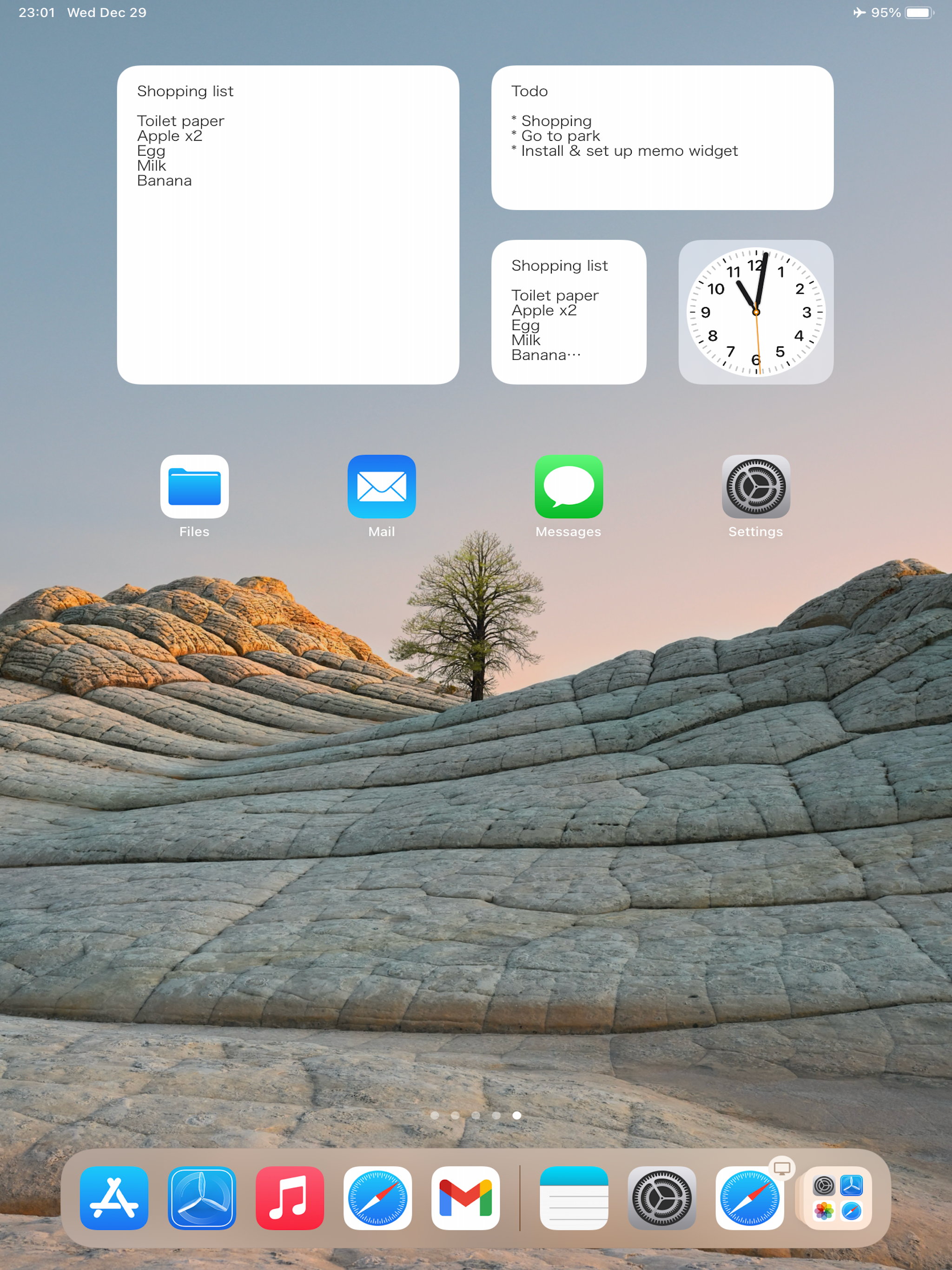
4.7Ücretsiz! Kullanımı kolay ve basit bir not uygulaması! ■ Özellikler - Arama - Karanlık mod - 4 yazı tipi boyutuna sahip kilit ekranı widget’ı - 3 farklı boyutta ana ekran widget’ı - Otomatik kaydetme özelliğiyle notların otomatik olarak kaydedilmesi - Kelime sayacı - Notlarınıza renk katmak için 6 farklı renkten birini seçin (not üzerinde sağa kaydırın) - Notları yeniden sıralayın (notu taşımak için basılı tutun) ■ Kullanım - Düşüncelerinizi kolayca not defterine yazın - Alışveriş listesi oluşturun - Yapılacaklar listesi oluşturun - Kopyaladığınız metinleri geçici olarak burada saklayın - Rapor, toplantı notları, koleksiyonlar ve hikâyeler için taslaklar yazın ■ Sık Sorulan Sorular (SSS) ** Notları nasıl silebilirim? Not üzerinde sola kaydırın ve [Sil] düğmesini gösterin. Veya [Düzenle] düğmesine dokunun ve ardından kırmızı simgeye dokunarak [Sil] düğmesini görüntüleyin. ** Notları nasıl sıralayabilirim? Taşımak istediğiniz nota uzun basın, ardından yukarı veya aşağı sürükleyin. Veya [Düzenle] düğmesine dokunun, ardından notun sağındaki sekmeyi sürükleyin. ** Kilit ekranına nasıl not eklerim? (Kilit ekranı widget’ı nasıl ayarlanır) Cihazınızı iOS 16 veya daha yeni bir sürüme güncelleyin. Güncellemeden sonra, kilit ekranının ortasına uzun basın, altta [Özelleştir] düğmesi göründüğünde dokunun. [Kilit Ekranı]nı seçin, [Widget Ekle]ye dokunun, bu uygulamayı seçin ve kullanmak istediğiniz widget’ı belirleyin. Uygulama adı görünmüyorsa cihazınızı yeniden başlatın. ** Ana ekrana nasıl not eklerim? (Widget nasıl ayarlanır) Ana ekrandaki boş bir alana uzun basın ve sol üst köşedeki [+] düğmesine dokunun. Bu uygulamadaki [Not Defteri] widget’ını seçin, üç boyuttan birini seçin ve [Ekle]ye dokunun. İstediğiniz kadar widget ekleyebilirsiniz! Widget’ta görüntülenecek notu seçmek için ana ekrandaki widget’a uzun basın ve [Widget’ı Düzenle] - [Notlar] yoluyla notu seçin. ** Notların rengini nasıl değiştiririm? Notların rengini değiştirmek için sağa kaydırın. ** Widget’ta notlar nasıl görüntülenir? iPhone ana ekranında sağa kaydırarak widget ekranını açın. Widget ekranının altındaki [Düzenle] düğmesine dokunun ve ardından [+] simgesine dokunarak Not Defteri uygulamasının widget’ta görünmesini sağlayın. ** Veri güvenliği hakkında ne söylenebilir? Bu uygulama, kullanıcı tarafından girilen hiçbir metni sunuculara veya harici kaynaklara toplamaz ya da göndermez. Uygulamanın gerçekleştirdiği tek iletişim reklam bilgileriyle ilgilidir. Bu uygulama 10 yıldan uzun süredir reklam gelirleri ve uygulama içi satın alımlar sayesinde faaliyet göstermektedir. Kullanıcı tarafından girilen tüm veriler yalnızca uygulama içinde saklanır; bu nedenle güvenle kullanabilirsiniz.