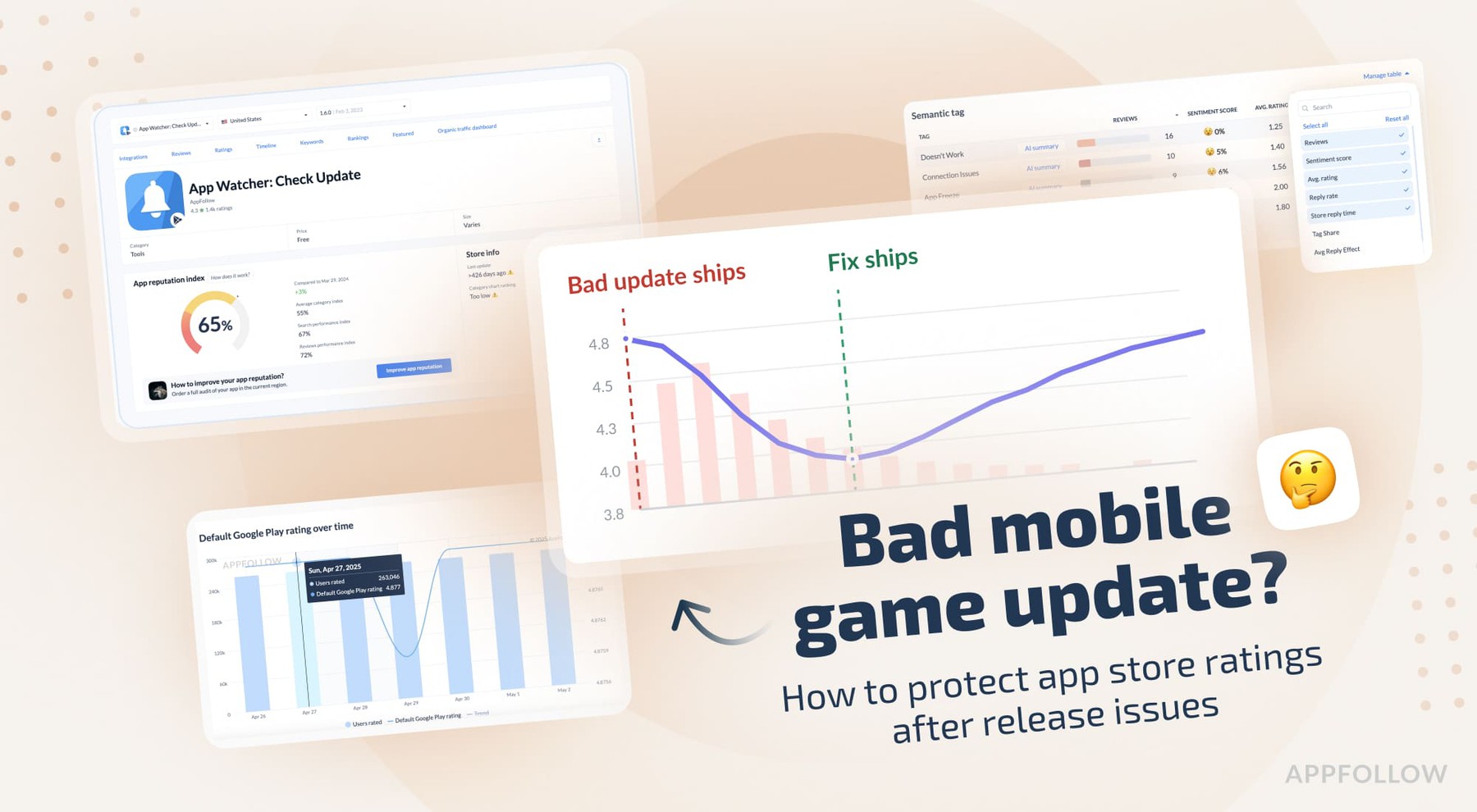
Ratings & Reviews performance provides an overview of what users think of your app. Here are the key metrics to help you identify how your app is rated by users and how successful is your review management strategy.
 4.6
4.6المنتج Epson iProjection هو تطبيق عرض ضوئي لاسلكي يُستخدم مع أجهزة iPhone® أو iPad® أو iPod® touch. ييسِّر هذا التطبيق نسخ شاشة جهازك طبق الأصل وعرض مستندات وصور لاسلكيًا إلى جهاز عرض Epson مدعوم. [الميزات الأساسية] 1- نسخ شاشة جهازك طبق الأصل وإخراج صوت جهازك من جهاز العرض. 2- عرض الصور في التطبيق "الصور"، وعرض مستندات محمَّلة في هذا التطبيق، وعرض فيديو في الوقت الفعلي من كاميرا جهازك. 3- اتصال جهازك بسهولة من خلال مسح رمز QR معروض ضوئيًا. 4- اتصال ما يصل إلى 50 جهازًا بجهاز العرض، وعرض ما يصل إلى أربع شاشات معًا في وقت واحد، وتشارك الصورة المعروضة مع أجهزة متصلة أخرى. 5- إضافة تعليقات توضيحية للصور المعروضة باستخدام أداة قلم وحفظ الصور المعدَّلة في جهازك. 6- تحكم في جهاز العرض مثل جهاز التحكم عن بعد. [ملاحظات] • للاطلاع على أجهزة العرض المدعومة، تفضل بزيارة الموقع https://support.epson.net/projector_appinfo/iprojection/en/. يمكنك أيضًا التحقق من "أجهزة العرض المدعومة" في قائمة الدعم داخل التطبيق. • في أثناء نسخ شاشة جهازك طبق الأصل، قد يتأخر الفيديو والصوت حسب الجهاز ومواصفات الشبكة. يمكن عرض المحتوى غير المحمي فقط. • استخدم ميزة النسخ طبق الأصل لعرض مقاطع فيديو في التطبيق "الصور". [حول عرض المستندات] • يتم دعم أنواع الملفات التالية عند العرض باستخدام "المستندات". - Microsoft® Word - Microsoft® Excel - Microsoft® PowerPoint - Keynote - PDF - JPG - PNG - يتم دعم أنواع الملفات الواردة أعلاه أيضًا عندما تكون مخزَّنة في خدمات ملفات سحابية • حسب المستند، قد تختلف الصورة المعروضة عن الصورة في الكمبيوتر أو عنها في وقت إنشائها؛ فعلى سبيل المثال، قد لا يتم عرض بعض الحروف بشكل صحيح. إذا حدث ذلك، فاستخدم ميزة النسخ طبق الأصل ("نسخ الشاشة طبق الأصل") كإجراء بديل. • لا يتم تشغيل مؤثرات الرسوم المتحركة وتبديل الشاشات ومقاطع الفيديو والصوت. استخدم ميزة النسخ طبق الأصل لتشغيلها. • ننصح باختبار العرض الضوئي مقدمًا عند استخدام هذا التطبيق لعرض عروض تقديمية. [استخدام التطبيق] تأكد من إكمال إعدادات الشبكة المطلوبة لجهاز العرض. 1- بدِّل مصدر الدخل في جهاز العرض إلى "LAN". يتم عندئذٍ عرض معلومات الشبكة. 2- اتصل بالشبكة نفسها المتصل بها جهاز العرض من "الإعدادات" > "Wi-Fi" في جهاز iPhone أو iPad أو iPod touch. 3- ابدأ Epson iProjection واتصل بجهاز العرض. 4- حدد أحد الخيارات "نسخ الشاشة طبق الأصل" و"الصور" و"المستندات" و"صفحة ويب" و"الكاميرا" واعرض منه. ترد جميع الصور على سبيل الأمثلة، وقد تختلف عن الشاشات الحقيقية.